Perfil de la empresa
Datos de la empresa#
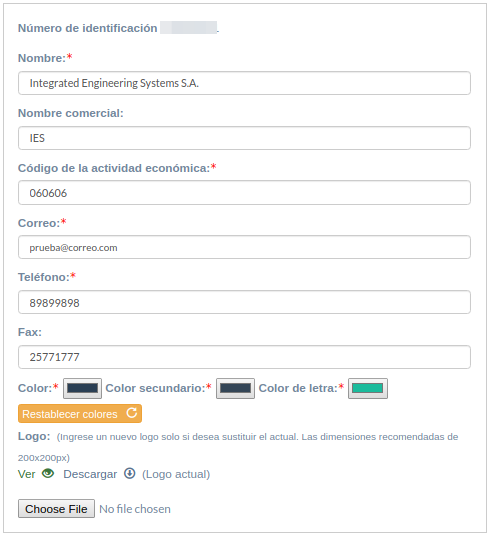
Nombre: El campo Nombre muestra el nombre de la empresa. Este campo no es editable.
Número de identificación: El campo Número de identificación muestra el número de identificación legal de la empresa. Este campo no es editable.
Nombre comercial: El campo Nombre comercial, también llamado nombre de fantasía, es un campo opcional, el cual es mostrado en los archivos pdf de las facturas generadas en el sistema. Lo anterior aplica solo si el módulo de facturas por cobrar se encuentra activado.
Código de la actividad económica: En el campo código de la actividad económica se espera la actividad económica que efectúa la empresa. Esta información se puede encontrar en la plataforma ATV del Ministerio de Hacienda. Lo anterior aplica solo si el módulo de facturación electrónica se encuentra activado.
Correo electrónico: En el campo Correo electrónico se espera el correo electrónico principal de la empresa. Este campo es obligatorio, debido a que se utiliza para la comunicación con dicha empresa y además, se muestra en los archivos pdf de las facturas, siempre y cuando la facturación electrónica se encuentre activada.
Teléfono: En el campo Teléfono se espera un número de teléfono de la empresa.
Fax: En el campo Fax se espera un número de fax de la empresa.
Color, color secundario y color de letra: Los campos Color, Color secundario y Color de letra modifican el color de la interfaz y los archivos pdf generados por el sistema.
Logo: En el campo Logo se puede ingresar un archivo de imagen el cual se muestra en la interfaz del usuario y en los archivos pdf de facturas generados por el sistema.
Facturación electrónica#
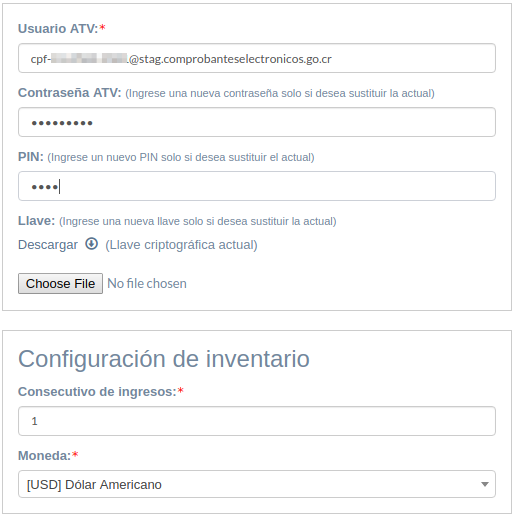
Usuario ATV: El campo Usuario de ATV es un dato brindado por el Ministerio de Hacienda por medio de la plataforma ATV. Este campo es requerido para la elaboración de facturas electrónicas dentro del sistema.
Contraseña ATV: El campo Contraseña de ATV es un dato brindado por el Ministerio de Hacienda por medio de la plataforma ATV. Este campo es requerido para la elaboración de facturas electrónicas dentro del sistema.
PIN: El campo PIN es un dato brindado por el Ministerio de Hacienda por medio de la plataforma ATV. Este campo es requerido para la elaboración de facturas electrónicas dentro del sistema.
Llave criptográfica: En campo Llave criptográfica es un archivo brindado por el Ministerio de Hacienda por medio de la plataforma ATV. Este archivo es requerido para la elaboración de facturas electrónicas dentro del sistema.
Inventario#
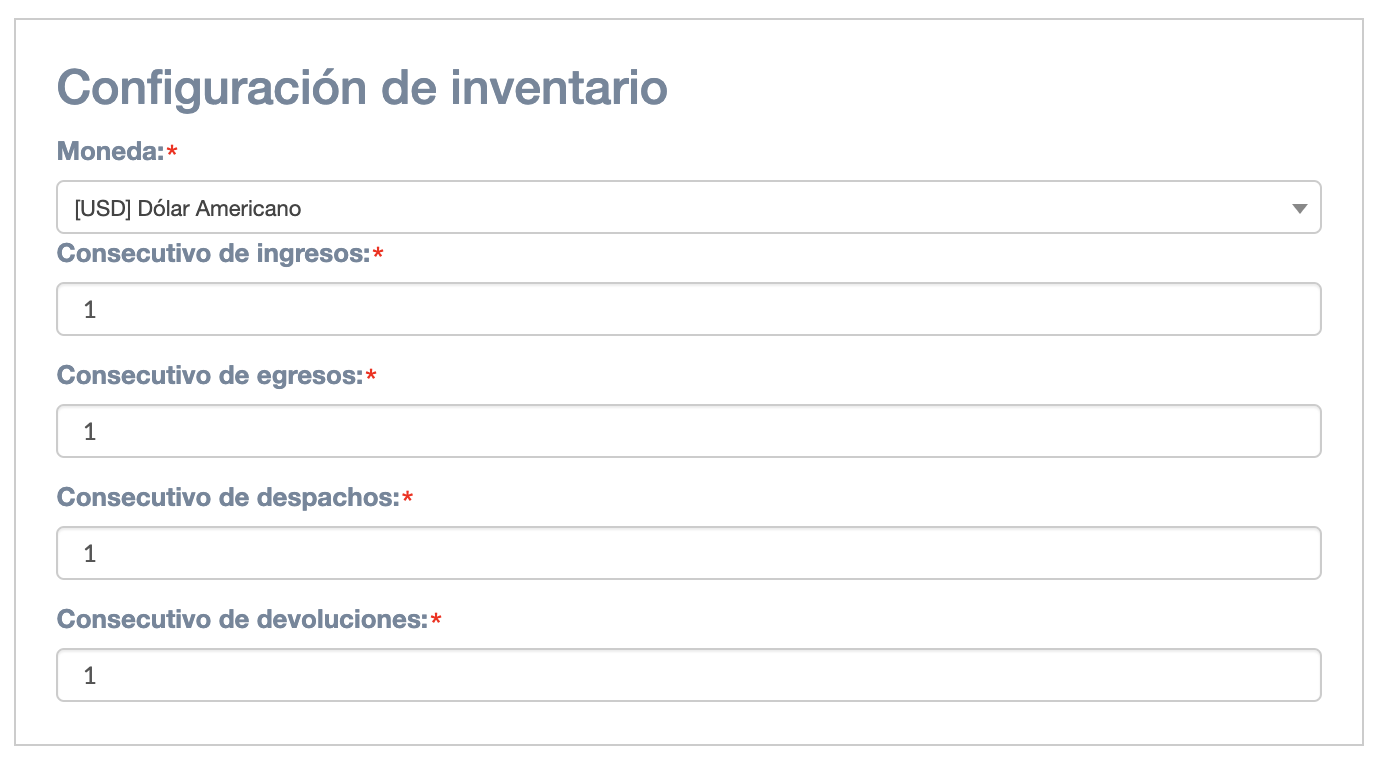
Moneda: El campo Moneda determina en cuál moneda se encuentra el monto del valor del inventario.
Consecutivo de ingresos: El campo Consecutivo de ingresos es el valor inicial de la numeración de los ingresos. Este campo se puede modificar en cualquier momento y el siguiente ingreso será creado con el consecutivo ingresado.
Consecutivo de egresos: Este valor corresponde a la numeración de los egresos del inventario. El campo puede ser modificado en el momento que se requiera.
Consecutivo de despachos Este consecutivo establece la numeración de los despachos de productos que se dan en el inventario. Puede cambiarse en el momento que se necesite.
Consecutivo de devoluciones Este consecutivo es el que se indica al momento de generar las devoluciones al inventario. Se puede modificar en el momento en el que se necesite.
Información regional#
Esta información es solicitada solo cuando se tiene la facturación electrónica activada en la empresa. Corresponde toda la información asociada al contribuyente.

Código de área: El campo Código de área es el prefijo de número telefónico utilizado en el país de la empresa.
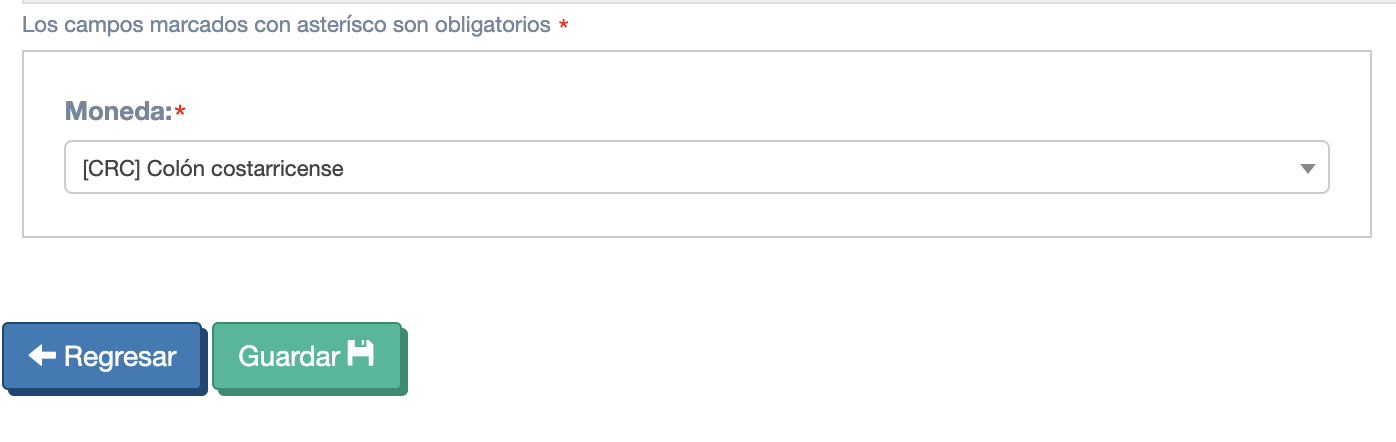
Moneda: El campo Moneda determina cúal moneda es la principal para la gestión de la contabilidad.
Provincia: En el campo Provincia se debe ingresar la provincia registrada en el Ministerio de Hacienda.
Cantón: En el campo Cantón se debe ingresar el cantón registrado en el Ministerio de Hacienda.
Distrito: En el campo Distrito se debe ingresar el distrito registrado en el Ministerio de Hacienda.
Barrio: En el campo Barrio se debe ingresar el barrio registrado en el Ministerio de Hacienda.
Otras señas: En el campo Otras señas se debe ingresar los datos de ubicación adicionales registrados en el Ministerio de Hacienda.
En caso que la empresa no cuente con la facturación electrónica habilitada, solo se mostrará el selector de la moneda por defecto.
Configuración#
Esta sección de la configuración permite establecer parámetros generales de la empresa para todos los usuarios y definir el comportamiento de algunos documentos.
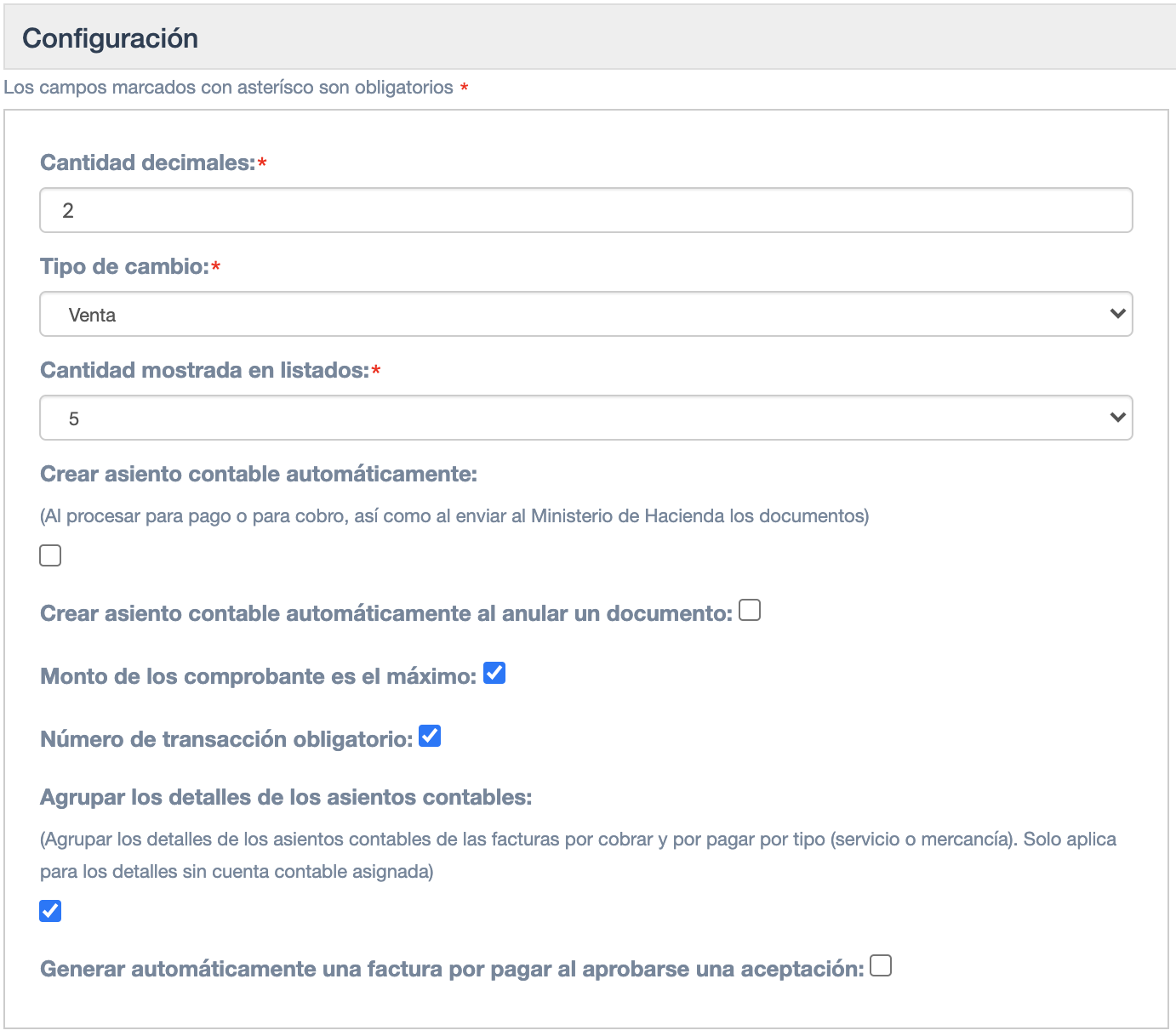
Cantidad de decimales Define la cantidad de decimales que se mostrarán en los montos del sistema, por defecto.
Tipo de cambio: El tipo de cambio del sistema tiene tres configuraciones:
- Venta, todos los documentos creados en el sistema tendrán, por defecto, el tipo de cambio de venta de la fecha del mismo documento.
- Compra, todos los documentos creados en el sistema tendrán, por defecto, el tipo de cambio de compra de la fecha del mismo documento.
- Predeterminado, cada uno de los documento creados en el sistema tendrán el tipo de cambio predeterminado para dicho documento; para los activos el tipo de cambio compra, y para los pasivos el tipo de cambio venta.
Cantidad mostrada en listados: La cantidad mostrada en listados es la cantidad, por defecto, de elementos mostrados en cada uno de los listado del sistema.
Crear asiento contable automáticamente al enviar documento al Ministerio de Hacienda: Crear un asiento contable automáticamente al enviar un documento al Ministerio de Hacienda. Esta opción solo es válida si el módulo de contabilidad se encuentra habilitado.
Crear asiento contable automáticamente al anular un documento: Crear un asiento contable automáticamente al anular un documento. Esta opción solo es válida si el módulo de contabilidad se encuentra habilitado.
Monto de los comprobante es el máximo: La opción de que los comprobantes sea el máximo limita el monto de los comprobantes de ingreso o egreso al ingresado por el usuario al crearlo.
Número de transacción obligatorio: La opción de número de transacción obligatorio hace que en los movimientos bancarios el número de transacción sea requerido.
Agrupar los detalles de los asientos contables : Esta opción indica si al momento de crear un asiento contable relacionado a una factura por pagar o por cobrar, se agrupen las mercancías y servicios una única línea para cada tipo que incluya la sumatoria de todas las líneas del documento que pertenezcan a dicho tipo.
Generar automáticamente una factura por pagar al aprobarse la aceptación: Indica si cuando la empresa tiene la facturación electrónica activada, y se realiza una aceptación de un documento por pagar, se debe generar la factura por pagar asociada al mismo. Cuando esta opción no está activada solo se genera la aceptación hacia el Ministerio de Hacienda.
Consecutivos#
Los documentos Comprobante de ingreso, Comprobante de egreso, Factura por cobrar, Cuenta por cobrar, Factura por pagar y Cuenta por pagar; tienen un código obligatorio y único para el sistema, por defecto este campo debe ser indicado por la persona que realiza en registro.
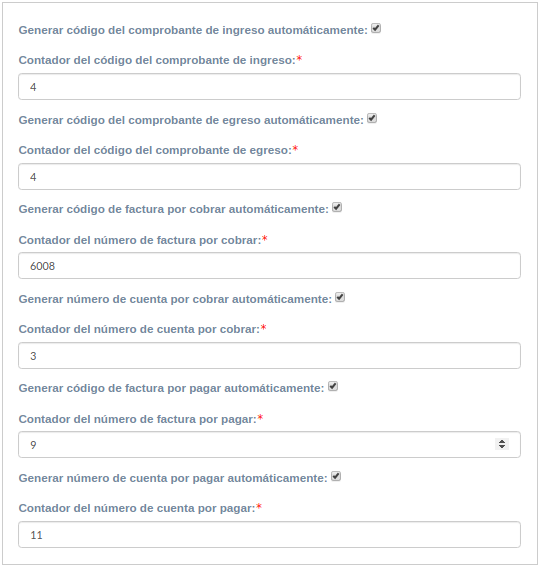
Si se requiere, el sistema puede manejar un consecutivo diferente para cada uno de dichos documentos. Al seleccionar la opción de Generar el código de … se debe indicar cual es el contador en el cual inicia la asignación automática.
Prefijos#
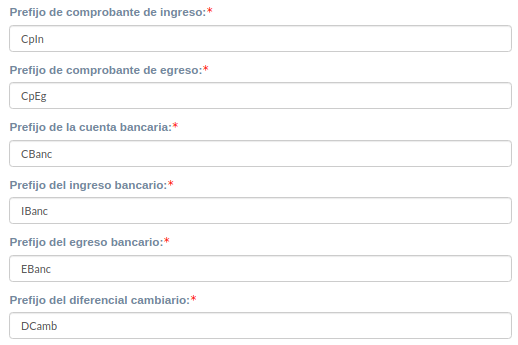
Los documentos Factura por pagar, Cuenta por pagar, Factura por cobrar, Cuenta por cobrar, Nota de cuenta por pagar, Nota de cuenta por cobrar, Comprobante de ingreso, Comprobante de egreso, Cuenta bancaria, Ingreso bancario, Egreso bancario y Diferencial cambiario, tienen un prefijo por defecto que se utiliza, principalmente, para la referencia del objeto a la hora de crear el asiento contable. El administrador puede cambiar el valor de dichos campos en el momento que se necesite.
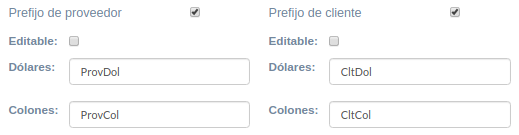
Por otra parte, los proveedores y clientes también tienen un prefijo configurable, y además, la opción de editar o no el prefijo desde la sección Editar de cada uno de ellos.
Contabilidad#
En la sección Contabilidad se permite crear la estructura del catálogo contable de la empresa. Por defecto el sistema brinda algunas categorías, pero el usuario puede configurarlo según la necesidad de dicha empresa.
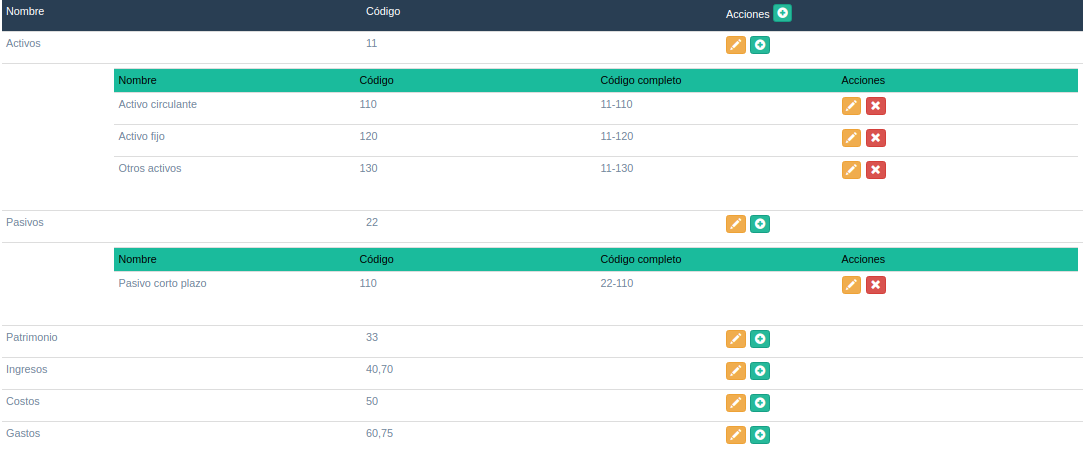
Nivel superior: El nivel superior del catálogo contable por defecto utiliza Activos, Pasivos, Patrimonio, Ingresos, Costos y Gastos. Si la empresa requiere agregar algún otro nivel, puede hacerlo con el botón ubicado en el panel superior. Además, cada nivel superior tiene las opciones editar y agregar subniveles con los botones respectivamente.
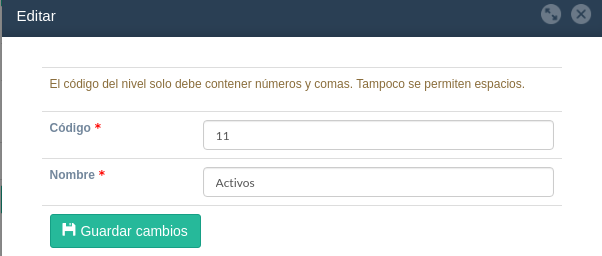
Subnivel: Cada subnivel tiene la opción de agregar subniveles adicionales. Lo anterior, con la finalidad de mejorar la visualización de algunos reportes y satisfacer las necesidades de la empresa.
Cuentas contables de diferencial cambiario: Para asegurar la correcta ejecución del proceso de diferencial cambiario es necesario agregar las cuentas contables en las cuales se registra las ganancias y pérdidas del diferencial cambiario.

Cuenta contable de utilidad y pérdida del periodo: En esta sección se define la cuenta contable de utilidad/perdida del periodo la cual se utiliza en el proceso del cierre fiscal.

Configuración de reportes#
Balance de comprobación resumido Esta configuración establece que el balance de comprobación se genere en modo resumido o extendido.
Tipo de reporte de estado de resultados Esta configuración establece que el reporte de estado de resultados se genere en modo extendido o normal.
Tipo de reporte de balance general Esta configuración establece que el reporte de balance general se genere en modo extendido o normal.
Reporte estado de resultados#

El reporte de estado de resultados se configura a partir de la fórmula anterior.

Para la correcta visualización del reporte, se debe configurar las cuentas de Ingresos, Costos y Gastos.
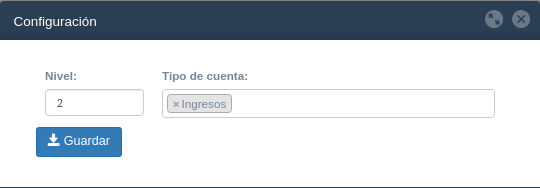
Para cada uno de los tipos de cuenta se puede configurar uno o varios grupos de cuentas establecidos en la sección de Contabilidad.
Además de los grupos de cuentas contables se sugiere ingresar la cantidad de niveles de cuentas que se desea mostrar en el reporte. Por defecto, el nivel es uno.


Para una mejor visualización del reporte, acorde a las necesidades de la empresa, los nombres de Utilidad bruta y Utilidad/Pérdida neta son configurables para el reporte.
Reporte balance general#

El reporte de balance general se configura a partir de la fórmula anterior.
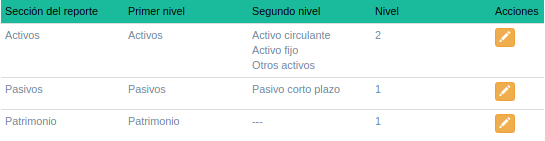
Para la correcta visualización del reporte, se debe configurar las cuentas de Activos, Pasivos y Patrimonio.
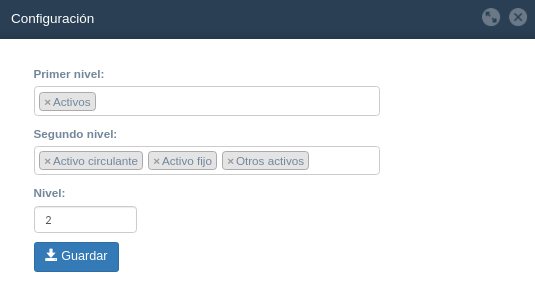
En el primer nivel aparecen las cuentas de nivel superior y se debe escoger cuales son activos. En el segundo nivel, según lo definido en el superior, se debe escoger cuales cuentas contables mostrar en el reporte. Por último, el nivel indica la profundidad en detalle que muestra el listado a partir del segundo nivel; por defecto, el nivel está definido en uno.
IVA#
En esta sección se configuran las cuentas contables para el IVA que se utilizan al momento de generar asientos contables.

Se debe establecer una cuenta para el IVA devengado y otra para el IVA soportado.