Comprobantes de ingreso
Información
Los comprobantes de ingreso son documentos que cancelan el monto de cuentas o facturas por cobrar. En el módulo Comprobantes los usuarios pueden gestionar todos los comprobantes de los documentos por cobrar de empresa. La gestión incluye el registro, la edición y la revisión de los comprobantes.

Crear comprobante de ingreso#
En la sección Crear comprobante de ingreso los usuarios pueden crear un comprobante para cancelar facturas o cuentas por cobrar de uno o diferente clientes.
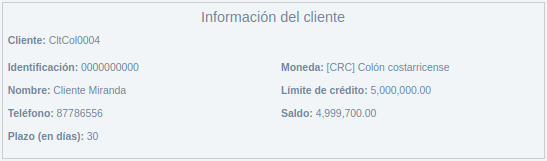
Cliente: En el campo Cliente se indica a cuál cliente está asociado el comprobante. Además, para mayor información se muestra algunos datos útiles del cliente seleccionado. Si no se indica un cliente, el comprobante puede aplicar el monto sobre cuentas o facturas de diferentes clientes.
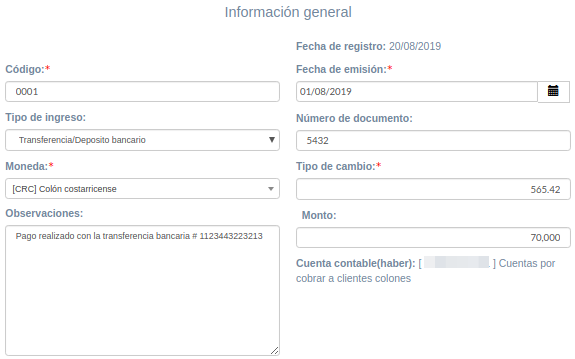
Código: En el campo Código se debe ingresar un número o código para identificar el comprobante de ingreso. El código debe ser diferente a cualquier otro comprobante de ingreso registrado.
Tipo de ingreso: En el campo Tipo de egreso se puede ingresar el método de pago utilizado asociado al comprobante. Las opciones disponibles son:
- Efectivo
- Tarjeta
- Cheque
- Transferencia/Depósito bancario
- Recaudado por terceros
- Otros
Moneda: En el campo Moneda se debe ingresar la moneda asociada al comprobante de ingreso. Si la moneda del comprobante difiere de alguno de los documentos, el sistema realiza la conversión con el tipo de cambio ingresado y muestra el saldo del documento en la moneda del comprobante.
Observaciones: En el campo Observaciones se puede ingresar algún dato adicional referente al comprobante de ingreso.
Fecha de registro: En el campo Fecha de registro se muestra la fecha actual, Al terminar el proceso de creación, la fecha se convierte en la fecha de registro del comprobante de ingreso.
Fecha de emisión: En el campo Fecha de emisión se debe ingresar la fecha en la que fue emitida el comprobante de ingreso.
Número de documento: En el campo Número de documento se puede ingresar el número del documento asociado comprobante de ingreso.
Tipo de cambio: En el campo Tipo de cambio se debe ingresar el tipo de cambio correspondiente a la fecha del comprobante de ingreso. Por defecto, el sistema carga el tipo de cambio de compra de la fecha ingresada.
Monto: En el campo Monto se debe ingresar el monto correspondiente al comprobante de ingreso.
Cuenta contable(haber): En el campo Cuenta contable(haber) se muestra la cuenta contable que el sistema utiliza, por defecto, en el Haber del asiento contable.
Bajo la información del comprobante de ingreso aparece el botón Guardar. Al guardar la información del comprobante el sistema redirige a la sección Editar del mismo. La sección Editar permite modificar la mayoría de los datos ingresados y asignar los pagos correspondientes a las facturas y cuentas por cobrar.

Editar comprobante de ingreso#
Una vez el comprobante de ingreso es creado es necesario asignar los montos a cada una de las cuentas y facturas por cobrar disponibles. Además, en la sección Editar es posible modificar los datos generales ingresados en la sección Crear comprobante de ingreso.
Oculto bajo la pestaña Información del comprobante se encuentra la información general del comprobante de ingreso.
En la sección Información del cliente se muestra información útil del cliente del comprobante de ingreso. Nótese que en esta sección el cliente no es editable; lo que implica que de existir un error al seleccionar el cliente, el comprobante debe ser eliminado.
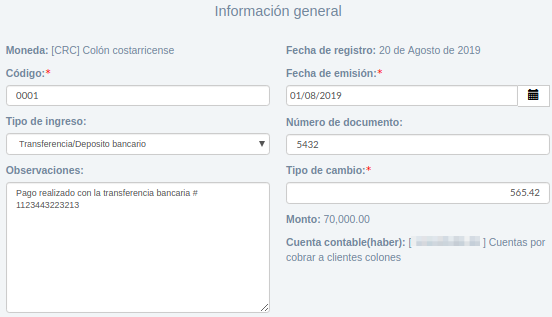
Con excepción de la moneda y el monto, el resto de campos ingresados en la sección Crear comprobante de ingreso son editables.
Moneda: En el campo Moneda se muestra la moneda asociada al comprobante de ingreso. Si la moneda del comprobante difiere de alguno de los documentos, el sistema realiza la conversión con el tipo de cambio ingresado y muestra el saldo del documento en la moneda del comprobante.
Código: En el campo Código se debe ingresar un número o código para identificar el comprobante de ingreso. El código debe ser diferente a cualquier otro comprobante registrado.
Tipo de ingreso: En el campo Tipo de ingreso se puede ingresar el método de pago utilizado asociado al comprobante. Las opciones disponibles son: Efectivo, Tarjeta, Cheque, Transferencia/Depósito bancario, Recaudado por terceros y Otros.
Observaciones: En el campo Observaciones se puede ingresar algún dato adicional referente al comprobante de ingreso.
Fecha de registro: En el campo Fecha de registro se muestra la fecha de registro del comprobante de ingreso.
Fecha de emisión: En el campo Fecha de emisión se debe ingresar la fecha en la que fue emitida el comprobante.
Número de documento: En el campo Número de documento se puede ingresar el número del documento asociado comprobante de ingreso.
Tipo de cambio: En el campo Tipo de cambio se debe ingresar el tipo de cambio correspondiente a la fecha del comprobante de ingreso. Por defecto, el sistema carga el tipo de cambio de compra de la fecha ingresada.
Monto: En el campo Monto se muestra el monto correspondiente al comprobante de ingreso. Si es definido en la configuración de la empresa, este monto no puede ser sobrepasado por el total asignado.
Cuenta contable(haber): En el campo Cuenta contable(haber) se muestra la cuenta contable que el sistema utiliza, por defecto, en el Haber del asiento contable.
Para guardar los datos modificados es necesario presionar el botón Guardar ubicado al final de la sección oculta.
Asociar cuentas por cobrar para asociar al comprobante de ingreso#
En esta sección se muestran los documentos por cobrar (facturas y cuentas), que se pueden asociar al comprobante de ingreso y aplicar el pago.

Sobre el listado aparece la opción que habilita el buscador. Este buscador realiza diferentes filtros al listado de cuentas y facturas por cobrar, lo que agiliza el acceso sobre estos documentos.
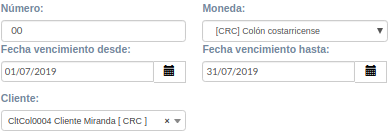
Número: El campo Número filtra los documentos que contengan en su número el texto ingresado.
Moneda: El campo Moneda filtra los documentos registrados en la moneda ingresada.
Fecha de vencimiento desde: El campo Fecha de vencimiento desde filtra los documentos registrados con la fecha de vencimiento posterior a la ingresada.
Fecha de vencimiento hasta: El campo Fecha de vencimiento hasta filtra los documentos registrados con la fecha de vencimiento anterior a la ingresada.
Cliente: El campo Cliente filtra los documentos según el proveedor ingresado.
Al final del buscador, aparecen dos botónes para interactuar :

La opción Limpiar remueve todos los filtros realizados sobre el listado.
La opción Buscar realiza los filtros ingresados sobre el listado.
En el listado de detalles se muestran todas las facturas y cuentas por cobrar del cliente que se encuentren en el estado Listas para cobrar. En el campo monto aplicado se debe ingresar el monto a cobrar.

En el botón ubicado bajo la columna Info se muestra la información actual de la factura o cuenta por cobrar.

Sobre los detalles es posible indicar cuanto del saldo de la cuenta o factura que se desea cobrar con el comprobante. Además se presentan los siguientes botones

El botón Limpiar remueve el monto asignado de todas las cuentas o facturas por cobrar que aparecen en el listado.
El botón Todo asigna el monto del comprobante de ingreso en orden descendente hasta acabar el saldo o se llegue al final del listado de cuentas o facturas por cobrar.
En la sección de montos se muestra el saldo por asignar del comprobante y el total asignado en los diferentes documentos.

El botón Buscar y cargar nuevos documentos busca nuevas facturas o cuentas por cobrar registradas posterior a la creación del comprobante.

El botón Asiento contable permite crear un asiento contable para el comprobante de ingreso. Si el asiento contable ya existe, el botón redirige al usuario hacia ese asiento.

El botón Finalizar aplica los montos asignados a las facturas y cuentas por cobrar.

El botón Eliminar remueve de forma irreversible el comprobante de ingreso del sistema.

Listado de comprobantes de ingreso#
En Listado de comprobantes de ingreso los usuarios tiene acceso a todos los comprobantes de ingreso de la empresa y a realizar diferentes acciones sobre los mismos.
En la esquina superior derecha aparece un acceso rápido a la opción Crear comprobante de ingreso.

En la parte superior izquierda aparece la opción que habilita el buscador.

Este buscador realiza diferentes filtros sobre el listado, lo que agiliza el acceso sobre los diferentes comprobantes de ingreso.

Código: El campo Código filtra los comprobantes que contengan en su código el texto ingresado.
Tipo de ingreso: El campo Tipo de ingreso filtra los comprobantes que utilicen el tipo de ingreso seleccionado. Las opciones disponibles son:
- Efectivo
- Tarjeta
- Cheque
- Transferencia/Depósito bancario
- Recaudado por terceros
- Otros
Número de documento: El campo Número de documento filtra los comprobantes que contengan en su número de documento el texto ingresado.
Fecha desde: El campo Fecha desde filtra los comprobantes registrados con la fecha posterior a la ingresada.
Fecha hasta: El campo Fecha hasta filtra los comprobantes registrados con la fecha anterior a la ingresada.
Estado: El campo Estado filtra los comprobantes por el estado ingresado. Las opciones disponibles son: En proceso y Finalizado.
Cuenta contable: El campo Cuenta contable filtra los comprobantes que utilicen la cuenta contable seleccionada.
Al final del buscador, aparecen dos botónes para interactuar :
La opción Limpiar remueve todos los filtros realizados sobre el listado.
La opción Buscar realiza los filtros ingresados sobre el listado.
En el listado de comprobantes de ingreso aparecen los campos Código, Tipo de ingreso, Número de documento, Fecha de emisión, Moneda, Monto y Estado, los cuales son necesarios para identificar fácilmente a cada uno de los comprobantes.
Bajo la columna Acciones aparecen diferentes opciones disponibles para cada uno de los comprobante de ingreso registrados en la empresa.

Ver#
En la sección Ver se muestra toda la información referente al comprobante de ingreso.
En la Información general aparece los datos propios del comprobante, los mismos datos ingresados al crear el comprobante ingreso.

En la sección Cliente aparece la información referente al cliente del comprobante.

En la sección Asiento contable aparece el acceso al asiento contable del comprobante, o de no existir uno, la opción para crear el asiento.
En la sección inferior aparecen los montos asociados al comprobante.

En la esquina inferior izquierda, aparece la opción Reabrir la cual devuelve el comprobante al estado En proceso. Este estado permite nuevamente la edición del comprobante.

Editar#
En la sección Editar se permite modificar la información del comprobante. La sección mostrada es la misma que Editar comprobante de ingreso.
Eliminar#
La opción Eliminar remueve el comprobante de ingreso seleccionado del sistema. La opción solo aparece disponible si el asiento aún no ha sido contabilizado y mientras el comprobante se encuentra en proceso. La opción de eliminar es irreversible.