Proveedores
Información
En el módulo de proveedores se administran todos los proveedores que son utilizados para los módulos referentes a Cuentas por pagar. En el menú lateral se despliegan diferentes opciones para su uso.

Crear proveedor#
En la sección Crear proveedor el usuario tiene la posibilidad de registrar los diferentes proveedores de su catálogo manualmente.
 |  |  |
|---|
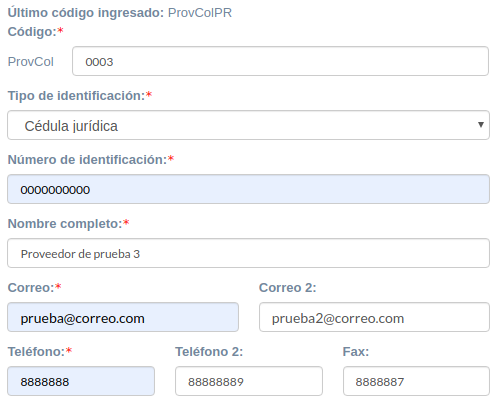
Último código ingresado: El campo Último código ingresado muestra el código del último proveedor ingresado en el sistema. Lo anterior permite, al usuario que registra, seguir un consecutivo en los códigos del proveedor si lo desea.
Código: El campo Código es un identificador para este sistema, por lo que solo puede relacionarse un código con un único proveedor.
Tipo de identificación: El campo Tipo de identificación es un selector para definir la longitud de la identificación del proveedor. Los diferentes tipos de identificación utilizados en el sistema son: Cédula física, Cédula jurídica, DIMEX, NITE y Extranjero.
Número de identificación: El campo Número de identificación es un identificador para el proveedor y debe apegarse al formato y longitud establecido según el tipo seleccionado.
Nombre completo: En el campo Nombre completo se espera el nombre y apellidos del proveedor.
Correo: En el campo Correo se espera una dirección de correo electrónica válida para la comunicación con el proveedor.
Correo 2: En el campo Correo 2 se espera una dirección de correo electrónica válida para la comunicación con el proveedor.
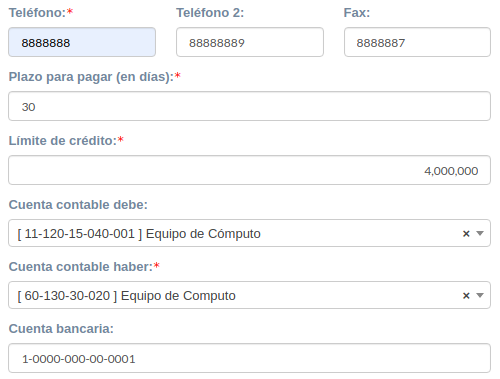
Teléfono: En el campo Teléfono se espera un número de teléfono del proveedor.
Teléfono 2: En el campo Teléfono se espera un número de teléfono del proveedor.
Fax: En el campo Teléfono se espera el número de fax del proveedor.
Plazo para cobrar (en días): El campo Plazo para pagar son los días disponibles que tiene la empresa para cancelar una factura al proveedor.
Límite de crédito: El campo Límite de crédito es el monto máximo de crédito que tiene la empresa con el proveedor. Este campo es únicamente de referencia, ya que no limita el registro de facturas o cuentas por pagar.
Cuenta contable debe: El campo Cuenta contable debe indicar la cuenta contable que se utiliza para registrar el monto al debe de los asientos contables de las facturas o cuentas por pagar registradas del proveedor.
Cuenta contable haber: El campo Cuenta contable haber indica la cuenta contable que se utiliza para registrar el monto al haber de los asientos contables de las facturas o cuentas por pagar registradas del proveedor.
Cuenta bancaria: En el campo Cuenta bancaria se espera el número de cuenta bancaria del proveedor. Al ser un campo de referencia es opcional registrarlo.
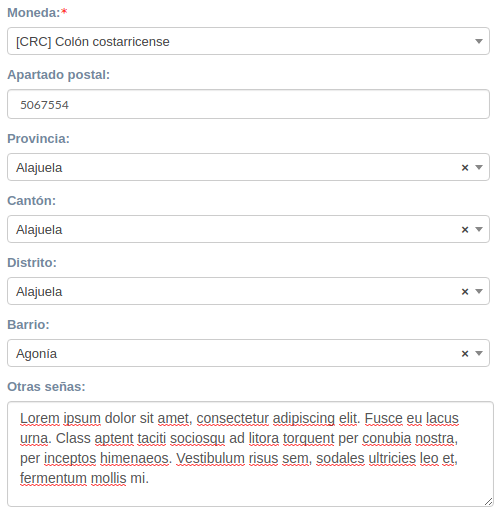
Moneda: El campo Moneda indica la moneda en se registran las facturas y cuentas por pagar del proveedor. Además, el campo indica la moneda de los montos límite de crédito y saldo.
Apartado postal: En el campo Apartado postal se espera el número de apartado postal del proveedor.
Provincia: En el campo Provincia se espera la provincia del domicilio fiscal del proveedor.
Cantón: En el campo Cantón se espera el cantón del domicilio fiscal del proveedor.
Distrito: En el campo Distrito se espera el distrito del domicilio fiscal del proveedor.
Barrio: En el campo Barrio se espera el barrio del domicilio fiscal del proveedor.
Otras señas: En el campo Otras señas se espera las otras señas del domicilio fiscal del proveedor.
Listado de proveedores#
En Listado de proveedores se puede gestionar cada uno de los proveedores registrados en la empresa.
En la parte superior derecha aparece un acceso rápido a la sección Crear proveedor.

Para facilitar el acceso a proveedores específicos, en la parte superior izquierda aparece la opción que habilita el buscador.

Este buscador realiza diferentes filtros sobre el listado, lo que mejora la búsqueda de grupos de proveedores.
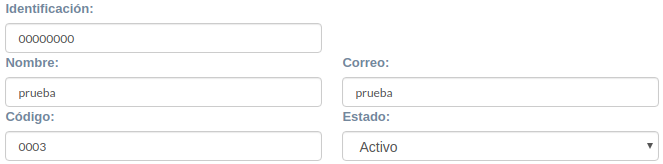
Identificación: El campo Identificación filtra los proveedores que contengan en su identificación el texto ingresado.
Nombre: El campo Nombre filtra los proveedores que contengan en su nombre el texto ingresado.
Correo: El campo Correo filtra los proveedores que contengan en su correo principal el texto ingresado.
Código: El campo Código filtra los proveedores que contengan en su código el texto ingresado.
Estado: El campo Estado filtra los proveedores según su estado: Activo o Inactivo.

La opción Limpiar remueve todos los filtros realizados sobre el listado.
La opción Buscar realiza los filtros ingresados sobre el listado.
En el listado de proveedores aparecen los campos Código, Identificación, Nombre, Correo y Estado, los cuales son necesarios para identificar fácilmente a los proveedores. Desde el listado es posible activar o desactivar un proveedor con solo presionar el botón correspondiente bajo el campo Estado.

Bajo la columna Acciones aparecen diferentes opciones disponibles para cada uno de los proveedores de la empresa.
Ver#
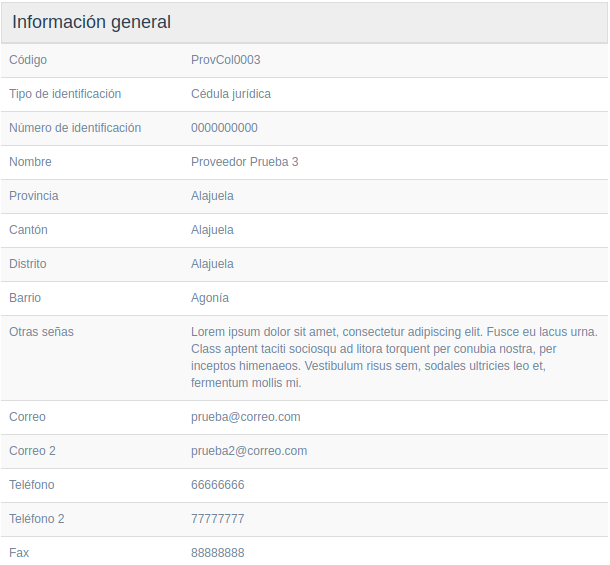
En la sección Ver se muestra toda la información referente al proveedor.
Editar#
En la sección Editar se permite modificar toda la información del proveedor. Los campos obligatorios se marcan con un asterisco (*). Los campos utilizados son los mismos de la sección Crear proveedor.
Clonar#
La opción Clonar crea una copia a partir de la información del proveedor seleccionado. Al finalizar el proceso el sistema redirige al usuario hacia la sección Editar del nuevo proveedor.
Eliminar#
La opción Eliminar remueve el proveedor seleccionado del sistema. La opción solo aparece disponible si el proveedor aún no ha sido utilizado en algún otro módulo del sistema, como por ejemplo, facturas o cuentas por pagar. La opción de eliminar es irreversible.
Carga masiva de proveedores#
En la sección Carga masiva de proveedores se permite ingresar un catálogo ya definido por una empresa. En la misma sección aparecen tanto el machote para la carga y el manual que indica cómo se debe llenar el machote.
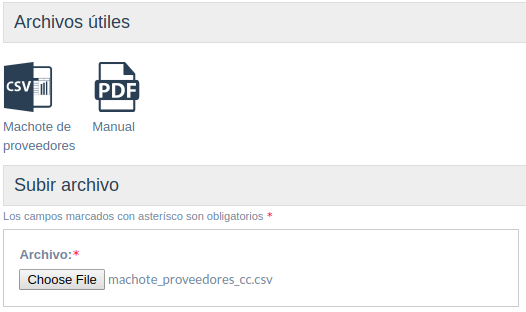
Una vez el machote es llenado correctamente se debe ingresar en el campo Archivo y enviarlo. Si el machote presenta alguna inconsistencia, el sistema le indica al usuario la línea y el error encontrado en el machote.
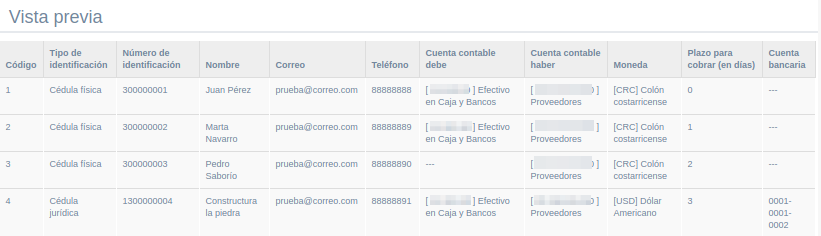
Si por el contrario, la información del archivo es válida, se muestra una vista previa con los proveedores a ingresar. Si el usuario considera los datos como correctos, al presionar el botón Guardar los proveedores se cargan al sistema.